
Firefly: primeiro frame
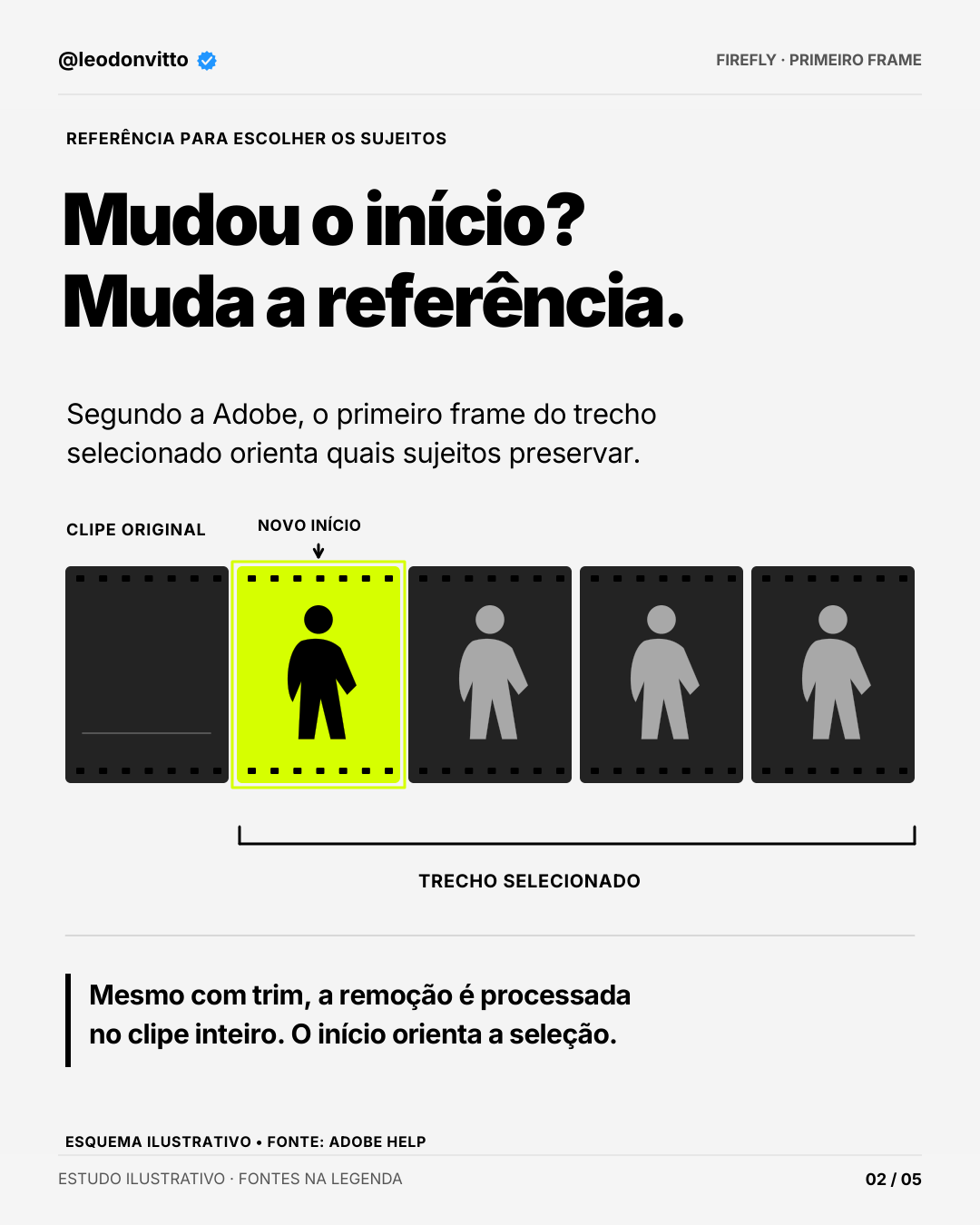
Na remoção de fundo do Firefly, o primeiro frame do trecho escolhido orienta a identificação dos sujeitos.

1 / 5
Para praticarPT
1. Escolha um início que mostre bem os sujeitos
2. Selecione o clipe e use Properties → Remove background
3. Compare a opção ligada e desligada
4. Revise cabelo, mãos e bordas no começo, meio e fim
Leia o contexto, adapte ao seu projeto e revise o resultado.
Links e arquivos
DA IDEIA À PRÁTICA
Entenda e experimente
O fundo sai. O 1º frame manda.
Novidade de setembro no Firefly: remoção automática de fundo de vídeo.
O detalhe que merece atenção: o primeiro frame do trecho selecionado orienta a identificação dos sujeitos. Aparar o início muda essa referência; a remoção ainda é aplicada ao clipe inteiro.
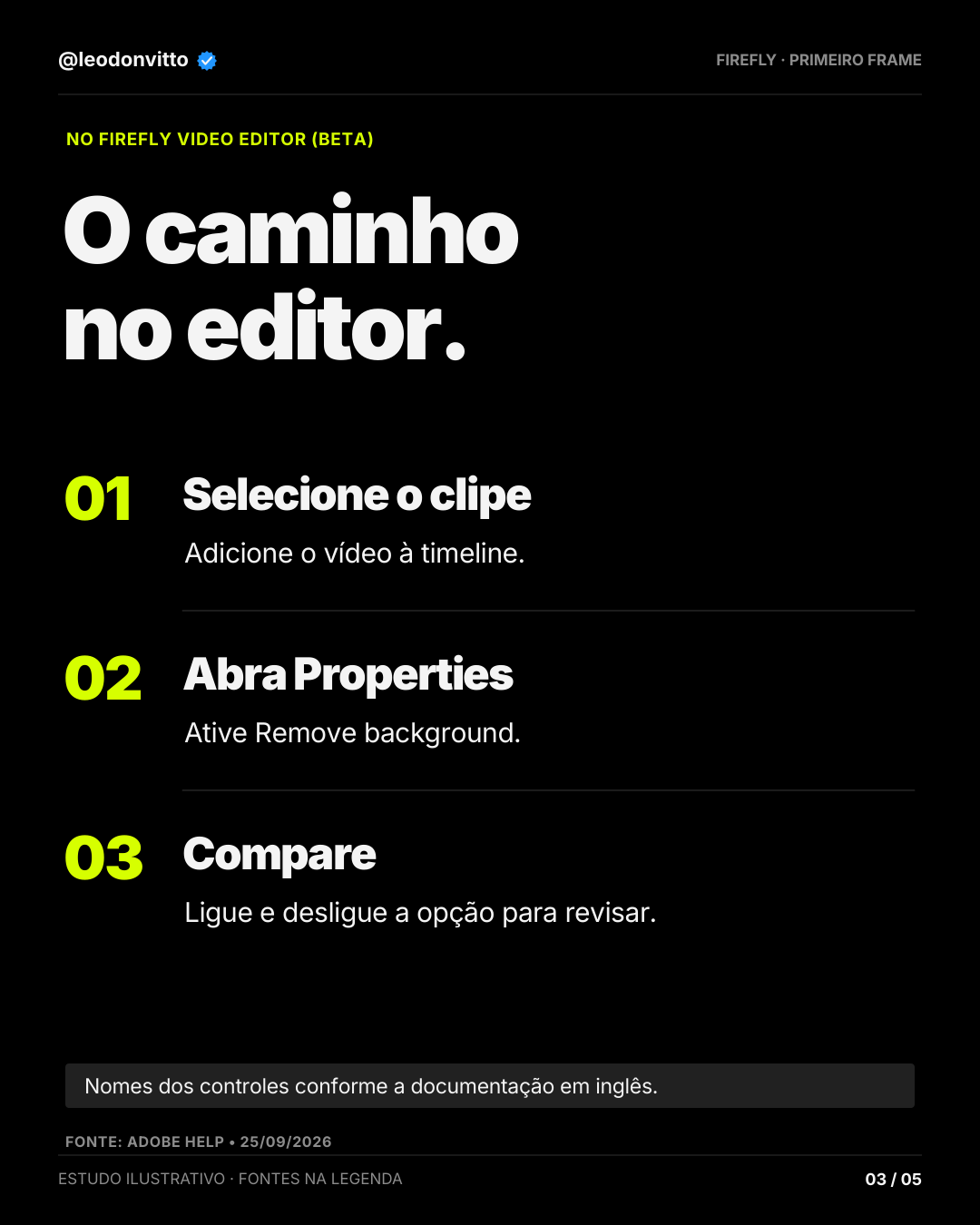
No editor de vídeo (beta): selecione o clipe na timeline → Properties → Remove background. Após o processamento, compare a opção ligada e desligada.
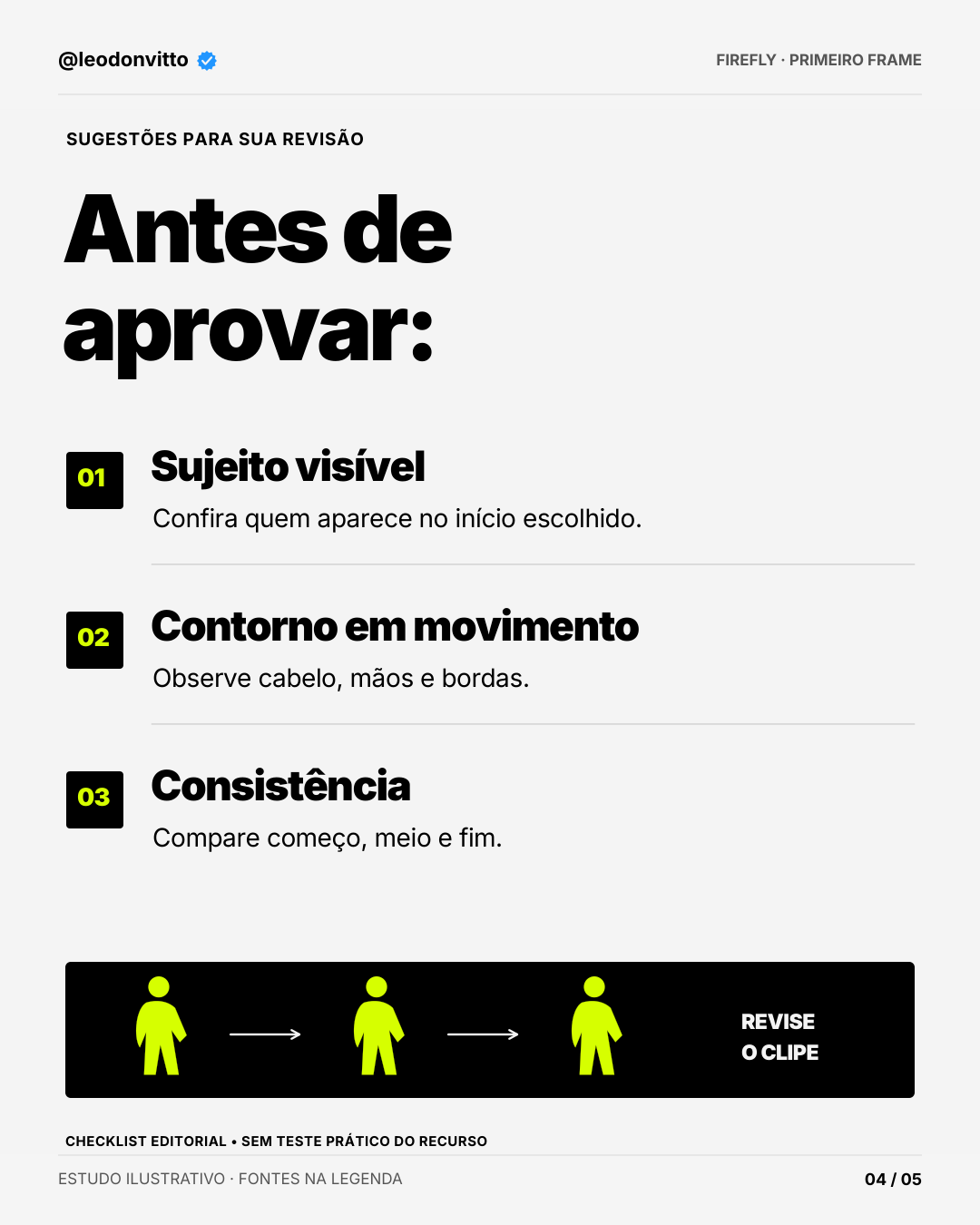
Checklist para revisar:
• Quem aparece no início escolhido
• Cabelo, mãos e bordas em movimento
• Consistência no começo, meio e fim
Para testar, use Chrome ou Edge em sistema compatível. A Adobe lista macOS com Apple silicon ou Intel, e Windows com Intel.
As artes são conceituais, criadas com GPT Image e desenhos esquemáticos. Não são capturas nem resultados de teste no Firefly.
O que você vai aprender
- Entender o papel do primeiro frame
- Revisar bordas ao longo do movimento
Como aplicar
- Escolha um início que mostre bem os sujeitos
- Selecione o clipe e use Properties → Remove background
- Compare a opção ligada e desligada
- Revise cabelo, mãos e bordas no começo, meio e fim
Seu exercício
Em um clipe autorizado, compare dois inícios possíveis e revise o recorte no começo, meio e fim após processar.
Sobre este exemplo
- Artes conceituais feitas com GPT Image e desenhos esquemáticos; não são capturas do Firefly
Limites da demonstração
- Não houve teste do recurso; documentação consultada em 05/10/2026 e compatibilidade deve ser conferida
- Aparar o início muda o frame de referência; a remoção continua sendo aplicada ao clipe inteiro. A documentação citada indica Chrome ou Edge em macOS com Apple silicon ou Intel e Windows com Intel.
- Não há prompt original de geração disponível nesta aula; use o guia de aplicação, sem atribuí-lo a uma execução anterior.
Fontes e referências
Leia a legenda original
O fundo sai. O 1º frame manda.
Novidade de setembro no Firefly: remoção automática de fundo de vídeo.
O detalhe que merece atenção: o primeiro frame do trecho selecionado orienta a identificação dos sujeitos. Aparar o início muda essa referência; a remoção ainda é aplicada ao clipe inteiro.
No editor de vídeo (beta): selecione o clipe na timeline → Properties → Remove background. Após o processamento, compare a opção ligada e desligada.
Checklist para revisar:
• Quem aparece no início escolhido
• Cabelo, mãos e bordas em movimento
• Consistência no começo, meio e fim
Para testar, use Chrome ou Edge em sistema compatível. A Adobe lista macOS com Apple silicon ou Intel, e Windows com Intel.
As artes são conceituais, criadas com GPT Image e desenhos esquemáticos. Não são capturas nem resultados de teste no Firefly.
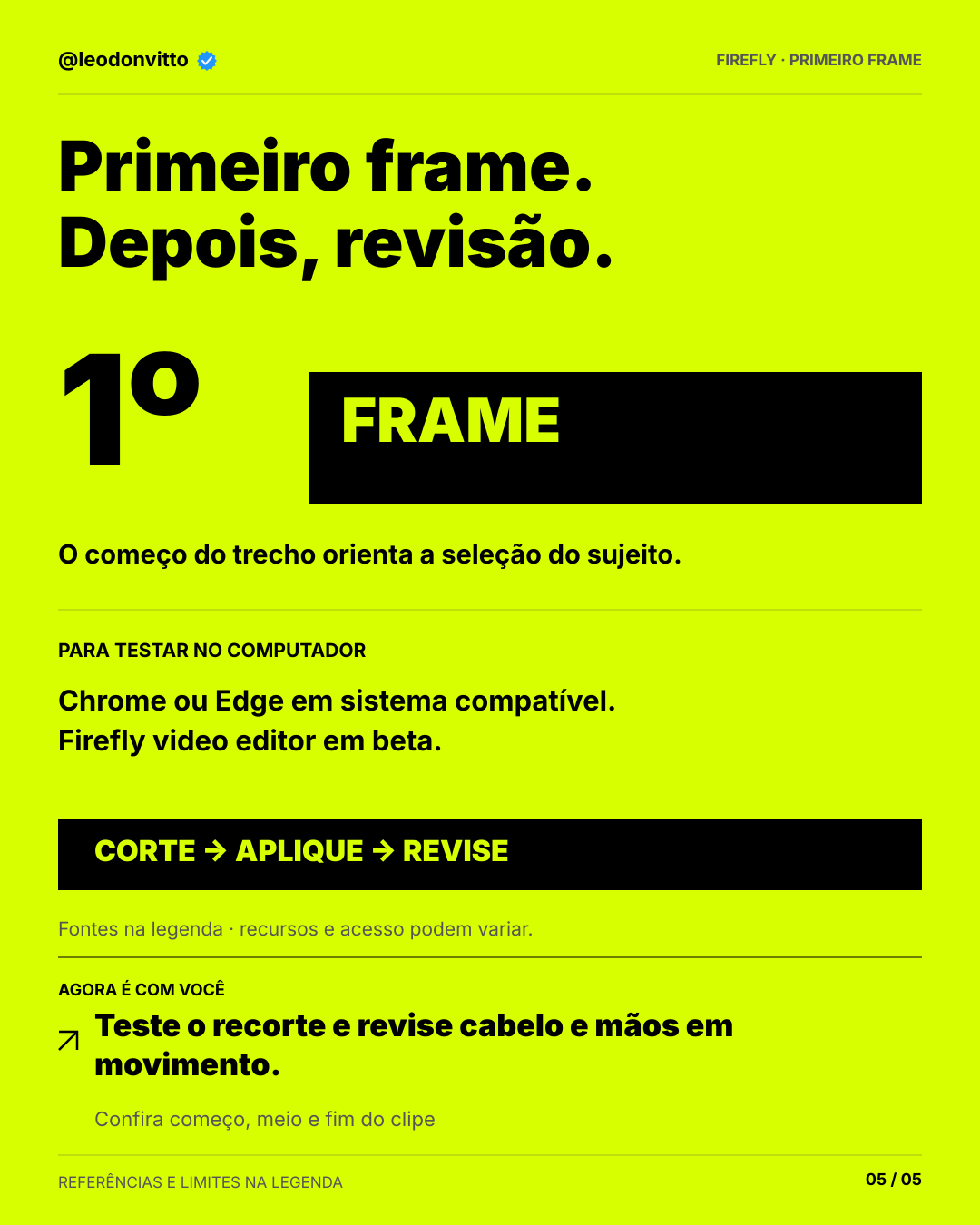
Teste o recorte e revise cabelo e mãos em movimento.
Confira começo, meio e fim do clipe
Fontes oficiais, consultadas em 05/10/2026:
1. Adobe — Novidades do Firefly, seção setembro de 2026 (página atualizada em 18/09/2026)
https://helpx.adobe.com/firefly/web/whats-new/new-features/whats-new.html
2. Adobe — Remover fundo de clipes de vídeo (atualizado em 25/09/2026)
https://helpx.adobe.com/firefly/web/firefly-video-editor/add-and-organize-media/remove-background-from-video-clips-in-timeline.html
3. Adobe — Limitações conhecidas do editor de vídeo (atualizado em 22/06/2026)
https://helpx.adobe.com/firefly/web/firefly-video-editor/troubleshoot/known-limitations-in-firefly-video-editor.html
#AdobeFirefly #InteligenciaArtificial #EdicaoDeVideo #CriacaoDeConteudo
Trilha explorada. Hora de praticar.
Rever a trilhaPersonagens, cenas e movimento