
O detalhe já está na imagem.
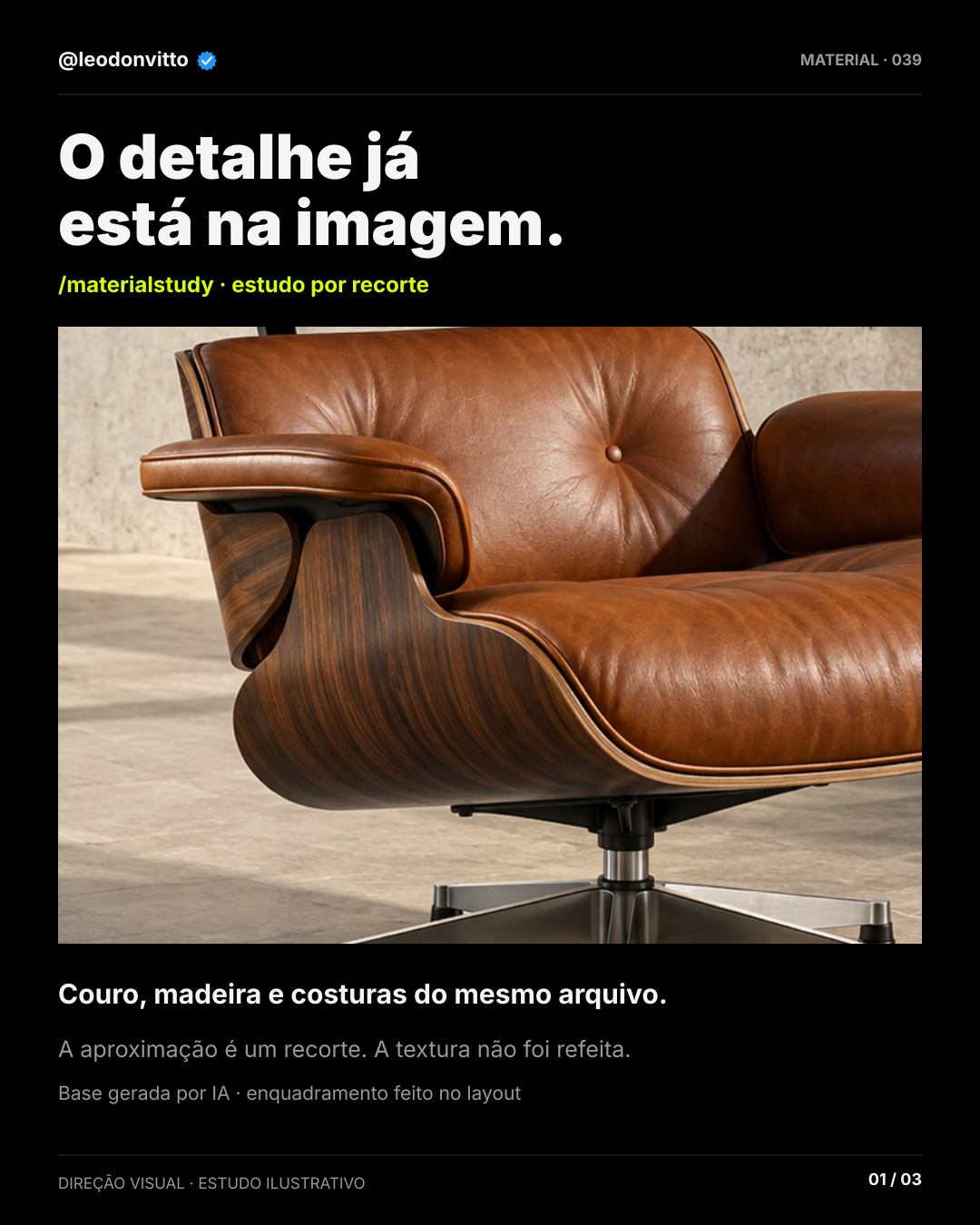
Quando a fidelidade do material importa, use um recorte da própria imagem. Ampliar couro, costuras e veios já existentes não cria informação que a fonte não contém.
1 / 3
Para praticarPT
Faça um recorte da foto anexada, destacando a transição entre o couro e a madeira. Use apenas os pixels da imagem original. Não gere novos veios, poros, costuras ou detalhes. Não aplique reconstrução generativa nem nitidez que crie textura. Preserve as proporções e avalie a resolução antes de ampliar. Mostre o enquadramento completo ao lado do recorte para comparação.
Leia o contexto, adapte ao seu projeto e revise o resultado.
Links e arquivos
DA IDEIA À PRÁTICA
Entenda e experimente
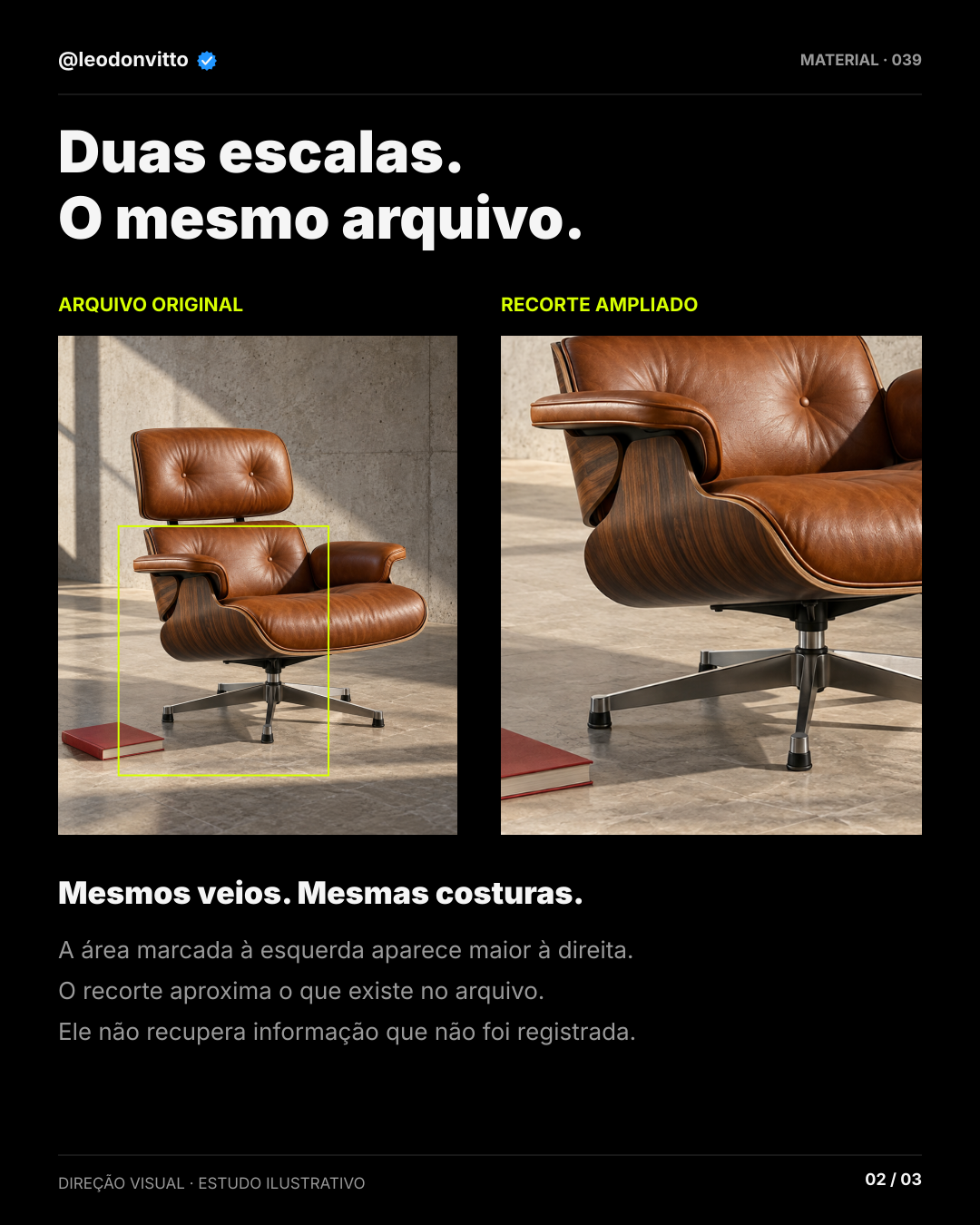
Este estudo compara o arquivo completo com um recorte da mesma base. Couro, costuras e veios vêm do próprio arquivo, sem serem redesenhados para parecer mais detalhados. A moldura na apresentação indica a região ampliada, na transição entre o braço e o casco de madeira.
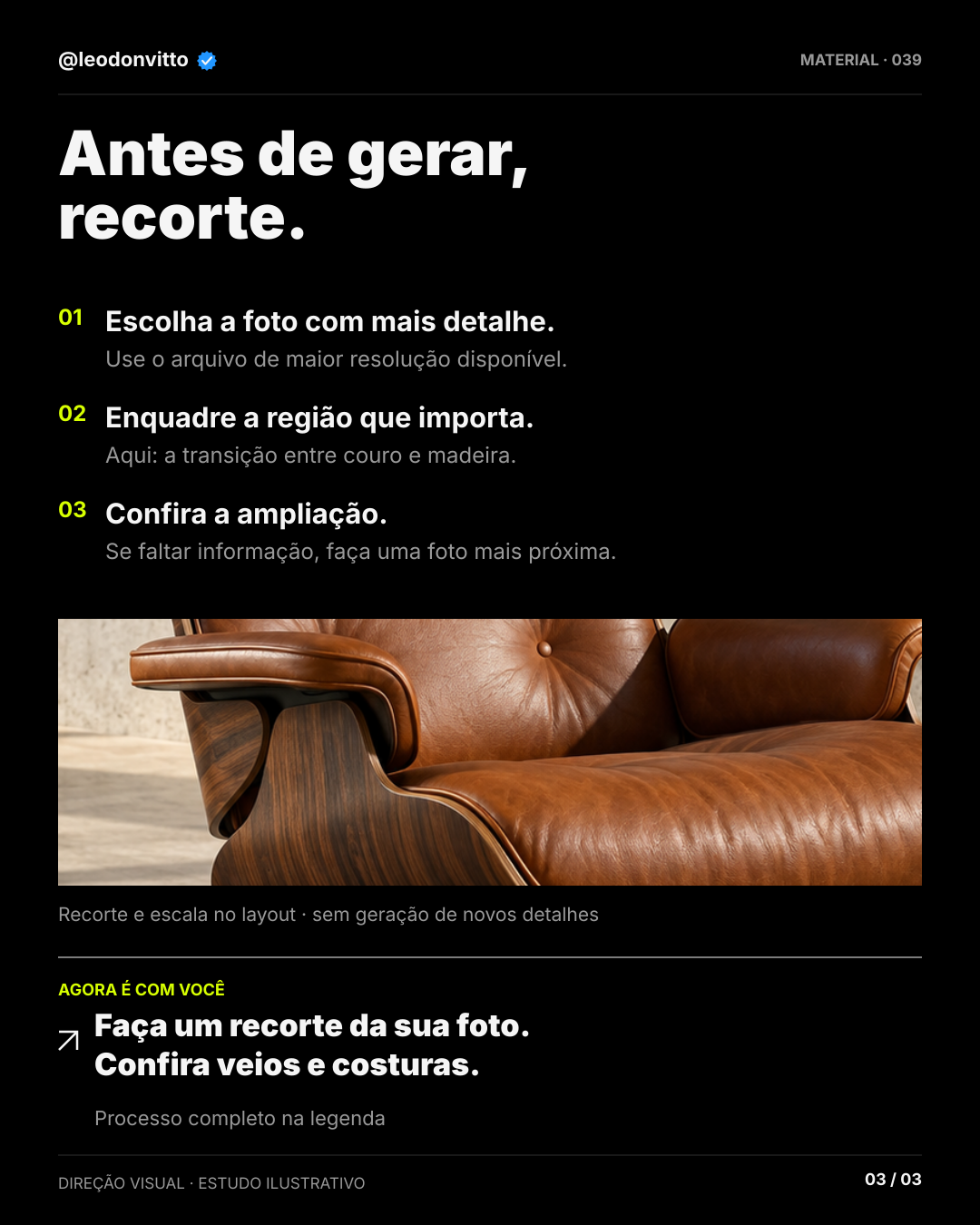
Use a fonte de maior resolução disponível, escolha a região e mostre-a ampliada no layout, usando somente os pixels originais. Confira a resolução necessária ao tamanho de publicação. Não use reconstrução generativa nem nitidez que crie textura. Se o detalhe não estiver na fonte, use outra foto ou fotografe mais perto.
O pedido para editor descreve o enquadramento aplicado; não foi usado como prompt de geração de uma nova foto. A base é uma imagem ilustrativa gerada por IA, e não fotografia documental nem especificação de um produto comercial. A versão específica do modelo de origem não foi exposta.
O que você vai aprender
- Distinguir ampliação de detalhes existentes de geração de novos detalhes
- Fazer um recorte preservando apenas os pixels da fonte
- Avaliar o limite de resolução antes de ampliar
Como aplicar
- Abra a fonte de maior resolução disponível
- Escolha a transição entre materiais que será destacada
- Faça um recorte usando somente os pixels originais, sem reconstrução generativa
- Apresente o enquadramento completo ao lado do recorte e indique a região ampliada
- Avalie a resolução no tamanho final; se faltar informação, use outra foto ou fotografe mais perto
Seu exercício
Recorte uma região de uma foto e confira se veios, poros e costuras continuam sendo exatamente os da fonte.
Sobre este exemplo
- /materialstudy é um rótulo didático ou vocabulário criativo desta série, não um comando oficial.
- A comparação usa o arquivo completo e um recorte dele, sem geração de nova textura.
- A base é uma imagem ilustrativa gerada por IA, não fotografia documental nem especificação de produto comercial.
- O pedido para editor descreve o enquadramento aplicado e não foi usado como prompt de geração de uma nova foto.
- A versão específica do modelo de origem não foi exposta.
- Os prompts de referência descrevem a criação de bases sintéticas; sua execução literal não está confirmada na documentação disponível.
- O link externo foi citado no material como pesquisa visual de mobiliário; não valida o produto ilustrado nem indica vínculo oficial com a marca.
Limites da demonstração
- A ampliação não revela informação que a imagem de origem não contém
- O pedido para editor não foi executado como prompt de geração de uma nova foto
- A base sintética não é fotografia documental nem especificação comercial validada
- A versão específica do modelo de origem não foi exposta
Fontes e referências
Leia a legenda original
O detalhe já está na imagem.
Quando a fidelidade do material importa, comece pelo recorte. Este carrossel mostra a mesma base em escalas diferentes. Couro, costuras e veios vêm do mesmo arquivo; não foram redesenhados para parecer mais detalhados.
PROCESSO USADO
1. Usar a fonte de maior resolução disponível.
2. Escolher a região do braço e do casco de madeira.
3. Exibir essa região ampliada no layout, sem gerar nova textura.
4. Conferir se a resolução é suficiente para o tamanho de publicação.
A moldura do segundo slide indica a região ampliada. A comparação é entre o arquivo completo e um recorte dele. A ampliação não revela informação que a fonte não contém.
PEDIDO PARA REPRODUZIR EM UM EDITOR
Faça um recorte da foto anexada, destacando a transição entre o couro e a madeira. Use apenas os pixels da imagem original. Não gere novos veios, poros, costuras ou detalhes. Não aplique reconstrução generativa nem nitidez que crie textura. Preserve as proporções e avalie a resolução antes de ampliar. Mostre o enquadramento completo ao lado do recorte para comparação.
Este pedido descreve o enquadramento aplicado no layout; não foi usado como prompt de geração de uma nova foto. Se o detalhe não estiver na fonte, use outra foto ou fotografe mais perto.
/materialstudy é um rótulo didático, não um comando oficial. A base é uma imagem ilustrativa gerada por IA; a versão específica do modelo de origem não foi exposta. O estudo não é fotografia documental nem especificação de um produto comercial.
Faça um recorte da sua foto. Confira veios e costuras.
@leodonvitto
Continue a trilha
Próximo postProdutos, ambientes e materiais · Post #40 · Entenda cada peça.